

Googleカレンダー連携が出来るおすすめの予約システムを教えて!

任せて!予約システム/ポイントシステムの「タダリザーブ」が解説するよ!
今や予約システムを導入するお店は非常に増えていますが、その予約システムをさらに使いやすくする方法としてGoogleカレンダーとの連携があります。
そこで今回は、まずGoogleカレンダーの概要とGoogleカレンダーを予約システムとして使う方法を紹介してから、外部予約システムとGoogleカレンダーを連携するメリット、連携方法、連携できるおすすめの予約システムなどを取り上げてみます。
よろしかったらそんな予約システムとGoogleカレンダーをぜひ連携させてください。
Googleカレンダーとは?

GoogleカレンダーはGoogleアカウントがあれば、無料で利用できるオンラインスケジュール管理ツールです。
パソコンでもスマートフォンでもタブレットでも使えます。
予定の管理からチームや組織とのスケジュール共有、会議室の予約、他のGoogleシステムとの連携などが可能です。
カレンダーの表示は日、週、月など、状況や目的に応じて選べます。
有料版もあり、機能やセキュリティが不十分だと感じたときにアップグレードもできるのです。
使い分けも可能
使い分けができるのもGoogleカレンダーです。
まず、別々のGoogleアカウントで利用しても、スケジュール共有ができます。
同一のGoogleアカウントを使った場合は、複数のカレンダーを使うことも可能。
その場合、こんな使い分け方ができるでしょう。
- プライベート用と仕事用
- 社内用と社外用
- 営業部門用とマーケティング部門用
カレンダーを分割すると、スケジュール管理がしにくくなったり確認漏れなどが起きたりすることもありますが、Googleカレンダーなら安心です。
全てのスケジュールをまとめて表示できる機能があるので、操作上の誤りを防ぎやすくなっています。
レイアウト調整もしやすい
Googleカレンダーのレイアウト調整もしやすくなっています。
すでに取り上げた日、週、月によるカレンダー表示も可能。
表示する日数の指定もできます。
その他、言語・タイムゾーン・背景・テキストカラーなどの調整も自由にできますね。
メールで受信した予定管理も万全
皆さんはメールで受信する予定管理をどのように行っていますか?
Googleカレンダーがあれば、安心です。
メールで受信したコンサート・フライト・予約などの予定は自動的に Google カレンダーのスケジュールに反映されるので、予定管理に抜かりがなくなるでしょう。
他のユーザーに自分の空き情報を伝えられる
Googleカレンダーの予約スケジュールを使用すると、予約ページにおける自分の空き情報を他のユーザーに伝えることができます。
これで外部の関係者・クライアント・パートナーなどと情報共有が可能になり、予約してもらいやすくなります。
予約ページの作成ができる
Googleカレンダーで予約ページの作成ができます。
個人の Google アカウントを保有しているユーザーなら、予約ページを一つ作成可能。
Workspace のサブスクリプションに申し込むと、予約ページ作成数が無制限になります。
これでプレミアム機能も利用できるようになり、次のようなことができます。
- Stripeからの集金
- 予約者のメールアドレスを確認する
- リマインダーメールを送信する
- 複数のカレンダーで空き状況を確認する
Googleカレンダーにデメリットはあるの?

Googleカレンダーの主な特徴を説明しましたが、様々なメリットもあり、使ってみたくなった方も多いでしょう。
でも、デメリットはないのでしょうか?
ここは気になる点でしょうから、いくつか挙げておきましょう。
サイバー攻撃の対象になるかもしれない
Googleのセキュリティ対策はトップクラスだと言われますが、完ぺきなセキュリティなどあり得ません。
Googleはあまりによく知られた企業であり、サイバー攻撃の標的にもなりやすく、情報漏洩のリスク無しとは言えないでしょう。
Googleカレンダーはクラウド型であり、セキュリティはGoogleのサーバーやネットワーク環境に依存しています。
そのため、全てはGoogle次第ということになります。
ただ、二段階認証やアクセス制限、ログ監視などの対策は自分で講じられるので、やっておきましょう。
また、Google Workspaceに登録すると、より強固なセキュリティ機能を利用できます。
一般公開にすると、情報が露呈するかもしれない
Googleカレンダーの権限設定に「一般公開」という項目があります。
これで他のユーザーがアクセスできるようになり、情報共有ができます。
ただ、ここに落とし穴が潜んでいるかもしれないのです。
それは、一般公開によりカレンダーの内容がGoogleの検索結果に表示される可能性があることです。
そうなると、従業員の個人情報や取引先の機密情報が外部に漏れてしまう恐れがあります。
一般公開の設定には注意してください。
スケジュール予約枠には一人しか割り振れない
Googleカレンダーのスケジュール予約機能の弱点かもしれませんが、一つの予約枠に一人しか割り振れません。
特定の日時の予約枠があるとして、その日時にある人が予約した場合はもう他の人が入る余裕がないのです。
どうしても複数人の予約を予約枠に入れたければ、予約枠を増やすことになります。
あるいは、後ほど説明する予約システムとの連携を利用するかでしょう。
デザインやカスタマイズ性の自由度はイマイチ
Googleカレンダーは使いやすく、とても便利なシステムなのですが、デザインやカスタマイズ性がイマイチと感じるユーザーもいます。
Googleカレンダーは予約システムとしても利用できる

Googleカレンダーには様々な使い方がありますが、お店などの予約システムとしても利用できます。
「予約枠」という機能で可能になります。
この機能の使い方を紹介しましょう。
まず、有料のビジネス用サービスGoogle Workspaceに登録する必要があります
Google Workspaceの月額料金はStarterプランが800円、Standardプランが1,600円、Plusプランが2,500円、Enterpriseプランは要問い合わせです。
登録が済んだら、予約システム用の新しいカレンダーを作成します。
その手順を見てみましょう。
①Googleアカウントにログインして、Googleカレンダーを開く
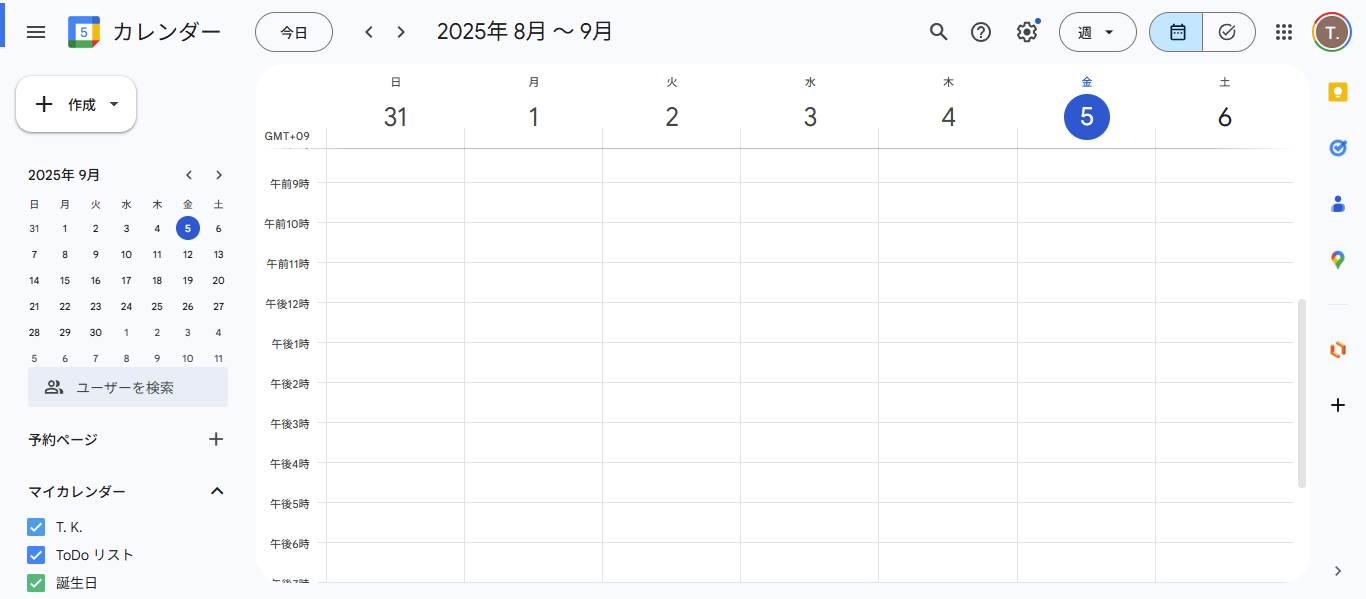
まずは、Googleカレンダーページを開く必要があるので、アクセスします。
Webブラウザでは、 calendar.google.com にアクセスしましょう。
Androidの場合は、Google Play ストアからインストールして、開いてください。
iPhone または iPad では、 App Storeから入手します。
その上で、Googleアカウントでログインすると、開きます。
②【他のカレンダー】右横の+ボタンをクリック

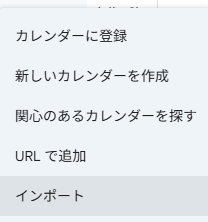
Googleカレンダーのページが開いたら、画面左下にある【他のカレンダー】の右横の+ボタンをクリックします。
そうしたら、【新しいカレンダーを作成】を選択してください。
③【名前】欄に「来店予約」と入力し、必要であれば【説明】欄に概要などを入力する
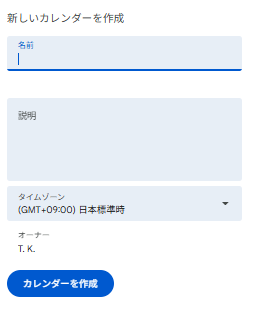
【新しいカレンダーを作成】ボタンを選択すると、【名前】欄と【説明】欄が表示されるので、入力してください。
【説明】欄は必要に応じて入力します。
④【カレンダーを作成】ボタンをクリックする
あとは、【カレンダーを作成】ボタンをクリックして、予約用のGoogleカレンダーが完成します。
続いて、「予約スケジュール」の設定に移ります。
その手順も見てみましょう。
⑤Googleカレンダーの表示を【週】または【日】に設定する
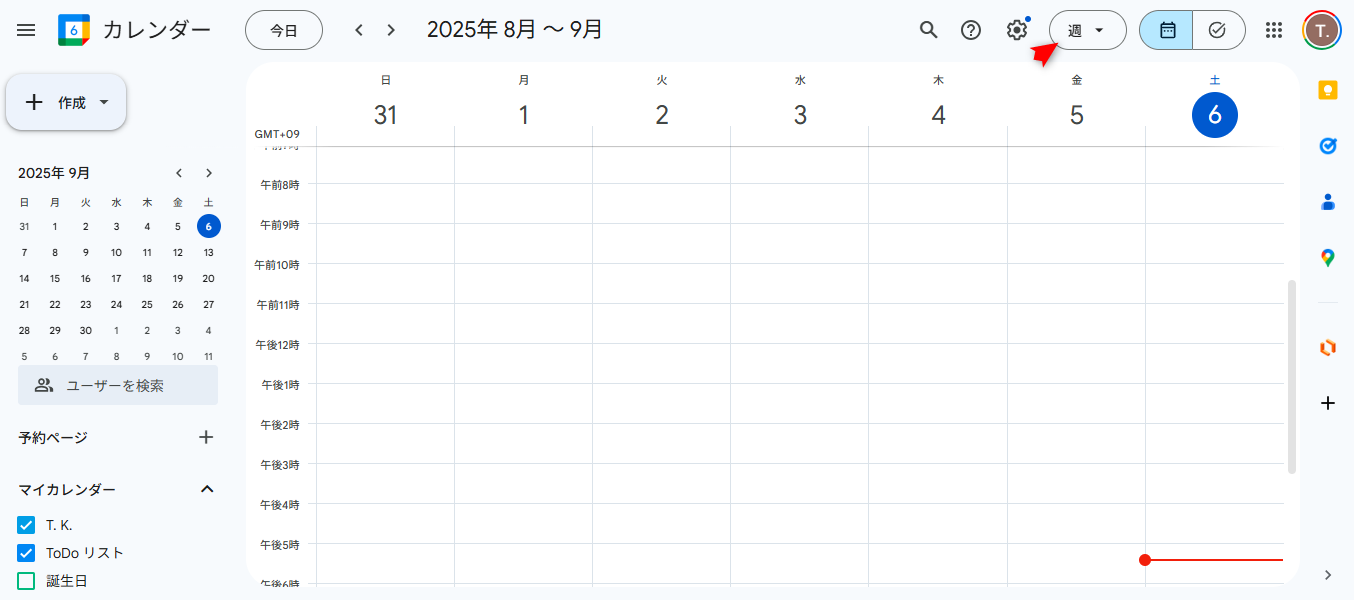
Googleカレンダーの表示を【週】または【日】に設定してください。
デフォルトでは、【週】になっています。
その上で、予約を受け付けたい時間枠をクリックします。
⑥【予約スケジュール】をクリックする
次のような画面が表示されるはずですから、【予約スケジュール】をクリックしてください。
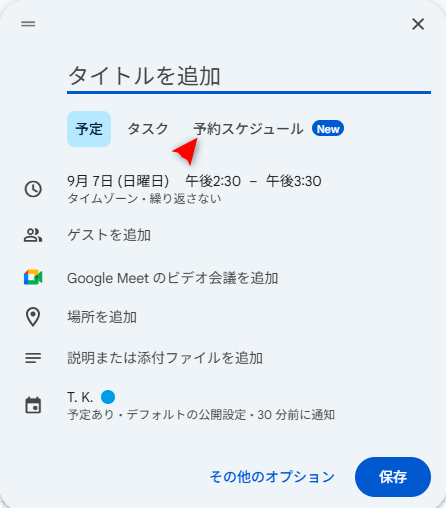
【スケジュールを設定】をクリックします。
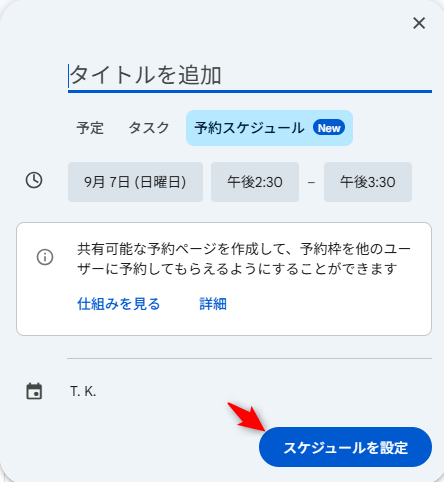
⑦詳細情報の入力する
続いて、スケジュールの詳細情報を入力します。
次のような情報です。
- 予約の長さ▶各予約の長さ
- 通常時の空き時間▶あなたが予約に対応できる通常の時間帯を設定
- 予約受付期間▶予約の受付期間を指定できる
- 臨時の空き時間▶特定の日付を対象にあなたが予約に対応できる時間帯を設定できる
- 予約済みの予定の設定▶カレンダーに表示される予約済みの予定を管理できる
- カレンダー▶スケジュールの重複を回避する
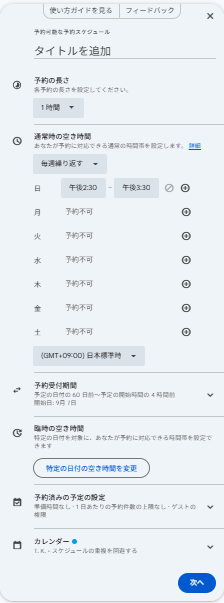
入力が完了したら、【次へ】ボタンを押します。
⑧以下の項目を設定する
予約に関する詳細情報を入力できたら、次に以下の項目を設定します。
- 予約ページの写真と名前
- 場所と会議
- 説明
- 予約フォーム
- 予約の確認とリマインダー
後は、【保存】ボタンを押して、完了です。
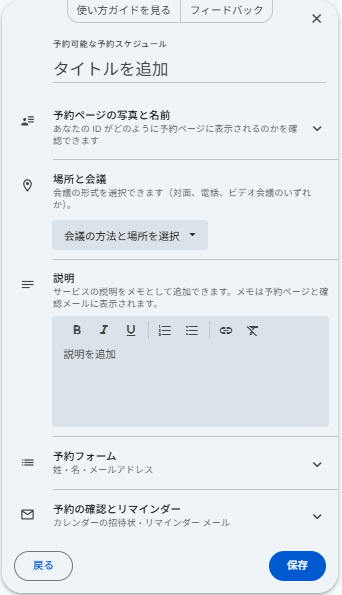
ここまでの設定が済んだら、最後にできあがった予約用カレンダーの公開用URLを取得し、予約者へ公開しましょう。
その手順も見てみます。
⑨作成した予約スケジュールをクリックする
作成した予約スケジュールをクリックしましょう。
次のような画面が現れますから、「︙」マークをクリックします。
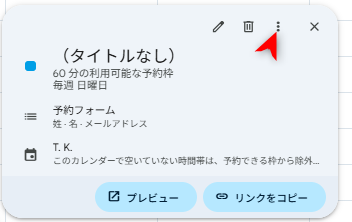
【その他の共有オプション】を選択します。
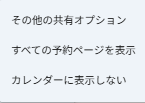
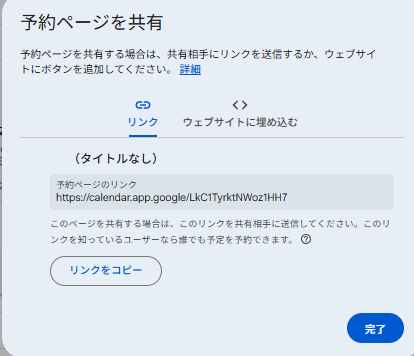
⑩【予約ページを共有】画面が表示される
【予約ページを共有】画面が表示され、共有方法が示されます。
共有相手に予約ページのリンクを送信するのはカンタンで、【リンク】ボタンからリンクをコピーして送るだけです。
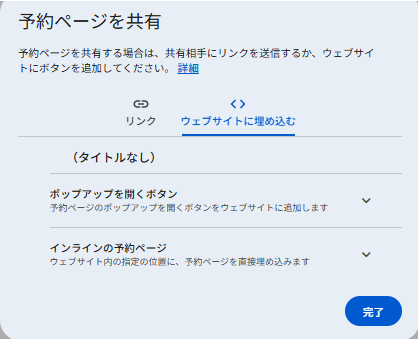
【Webサイトに埋め込む】方の手順も見ておきましょう。
この場合、予約ページをポップアップで開くボタンで追加するかインラインで表示するかのいずれかです。
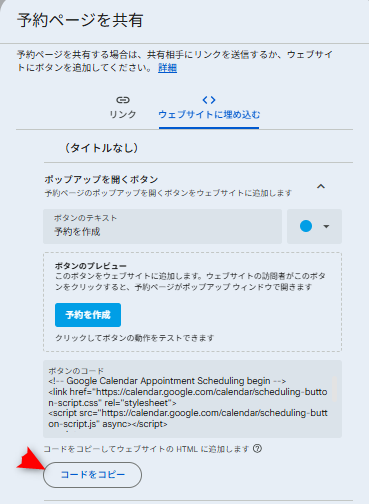
▶予約ページをポップアップで開くボタンで追加する
①【Webサイトに埋め込む】ボタンを選択し、【ポップアップを開く】ボタンをクリックする
②ボタンのテキストと色を調整する
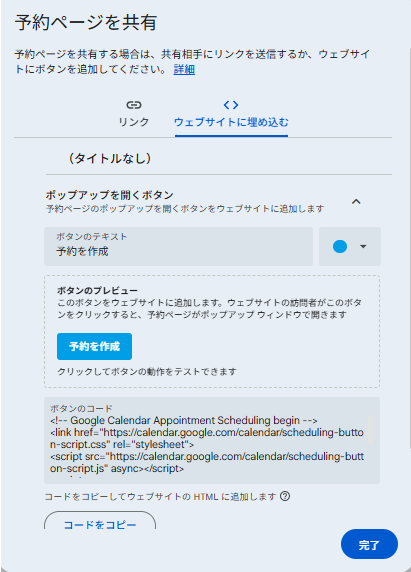
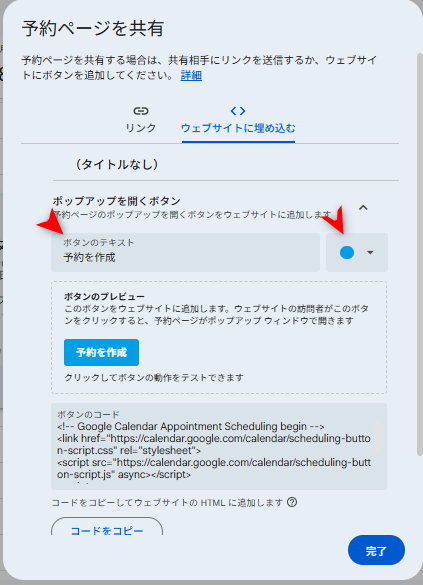
③ボタンのコードをコピーしてサイトへ埋め込む
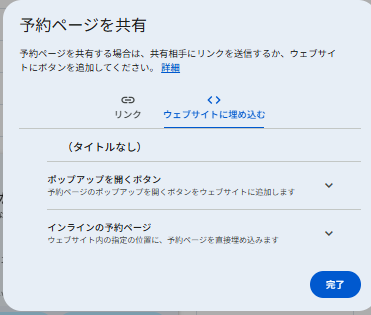
▶予約ページをインラインで表示する
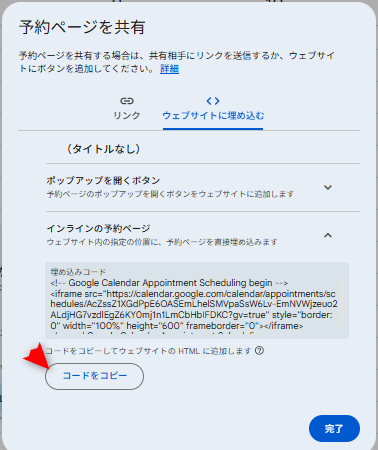
④【Webサイトに埋め込む】を選択し、【インラインの予約ページ】をクリックする
⑤埋込コードをコピーしてサイトに埋め込む
外部の予約システムとも連携ができるGoogleカレンダー

Googleカレンダー単体で予約システムとして使う方法を紹介しましたが、外部の予約システムと連携する方法も提供されています。
Googleカレンダーによる予約システムは簡易的な機能になるので、さらに便利な機能を追加したい場合は、外部予約システムとの連携がおすすめです。
そこで、Googleカレンダーと外部の予約システムを連携するメリットを確認してみましょう。
予定の重複を防げる
予約システムとGoogleカレンダーを連携すると、予約システムで受け付けた予約スケジュールがそのままGoogleカレンダーに反映されます。リアルタイムでの反映です。
その結果を見れば、予定が重複されることはありません。
予約システムの予約とGoogleカレンダーの予定がスムーズ調整でき、効率的な予約管理ができるようになります。
Googleカレンダーに予約が入っている時間に予約を入れないようにすることも可能です。
低コストで運用できる
予約システムの機能を豊富に使いこなそうとすると、料金が高くなることがあります。
そこで活用したいのが予約システムとGoogleカレンダーの連携。
Googleカレンダーは無料で利用できるし、予約システムも低価格あるいは無料のものを利用すれば、コストがかなり抑えられます。
予約システムとGoogleカレンダーの連携により機能も充実します。
リマインダー機能を利用できる
予約システムとGoogleカレンダーの連携により、リマインダー機能を使えるようになります。
リマインダー機能とは、予約の確定や変更があったときにオキャクサマに自動的に通知する機能。
オキャクサマの方で予約確定や変更を確認しやすくなり、対応しやすくなります。
Googleカレンダーと連携できるおすすめ予約システム5選

Googleカレンダーと連携できる予約システムをお探しの方のために、おすすめシステムと利用方法を紹介します。
STORES予約

STORES予約は様々な用途・業種に対応し、累計導入社数が15万以上にも上る予約システムです。特徴は次のようになっています。
- 柔軟な予約受付・管理ができること
- 回数券・月謝など決済管理をまとめて管理できること
- 顧客管理から最適なコミュニケーションまでできること
- 外部連携で、予約受付・管理をさらに便利にできること
- 予約数・売上分析から改善サイクルをスムーズにできることなど
外部連携先はLINEやZoom、RemoteLOCK、Googleカレンダーなどです。Googleカレンダーとの連携ポイントは以下のようになっています。
- STORES予約に入った予約は自動的にGoogleカレンダーに作成される
- Googleカレンダーに予定が登録されると、「予約受付ができない時間帯」として STORES 予約 へ自動反映される
- Googleカレンダー や STORES 予約 の予定を変更すると、変更後の内容も自動連携される
普段Googleカレンダーを使っている人も、STORES予約との連携で予約管理がしやすくなります。
利用方法は以下の通りです。
- STORES予約の【設定】画面からGoogleアカウントとSTORES 予約 アカウントの連携をする
- Googleカレンダーと連携したい設備・備品を選択し、Googleカレンダー連携の設定を行う
- STORES 予約に入った予約、Googleカレンダー上で作成された予定が自動連携される
STORES予約のGoogleカレンダー連携は双方向連携の場合はスタンダードプランから、STORES 予約 からGoogle カレンダーへの予定の一方向の連携は全プランで利用できます。
▼STORES予約のプラン
| プラン名 | フリー | スモール | チーム | ビジネス | エンタープライズ |
| 月額料金 | 0円 | 12,980円 | 22,880円 | 31,790円 | 77,000円 |
| 年契約した場合の月額料金 | ー | 9,790円 | 19,690円 | 28,600円 | 66,000円 |
RESERVA

RESERVA Reservation(レゼルバ)は26万社超の事業者が登録している予約システム。様々な場面で活用されています。
特徴は、シンプルな操作性、予約管理業務の効率化、外国語対応、予約数の増加による売上アップ、豊富な機能などです。
機能の一つがGoogleカレンダーの連携で、フリープラン以上の全てのプランで利用できます。RESERVAとGoogleカレンダーを連携させると、RESERVAで受け付けた予約を管理者のGoogleカレンダーに反映させられます。ただし、Googleカレンダーの予定はRESERVAカレンダーに反映はできません。
利用方法は以下の通りです。
- 管理画面の【予約管理】をクリックし、予約管理画面に遷移する
- 予約管理画面下部の【Googleカレンダーと連携する】リンクをクリックする
- ポップアップ画面が表示される
- 【Googleカレンダーと連携する】ボタンをクリックする
- Googleアカウントのログイン画面に遷移するので、ログインする
- Googleカレンダー承認画面が表示される
- 右下の【許可】ボタンをクリックする
- 連携完了
これで、予約の登録・変更・承認・却下・キャンセルを行うと、Googleカレンダーに反映されるようになります。
▼RESERVAのプラン
| プラン名 | フリー | シルバー | ゴールド | エンタープライズ | スイート |
| 月払い | 0円 | 7,700円 | 15,400円 | 27,500円 | 55,000円 |
| 年払い | ー | 66,000円 月額換算:5,500円 | 132,000円 月額換算:11,000円 | 264,000円 月額換算:22,000円 | 554,400円 月額換算:46,200円 |
SELECTTYPE
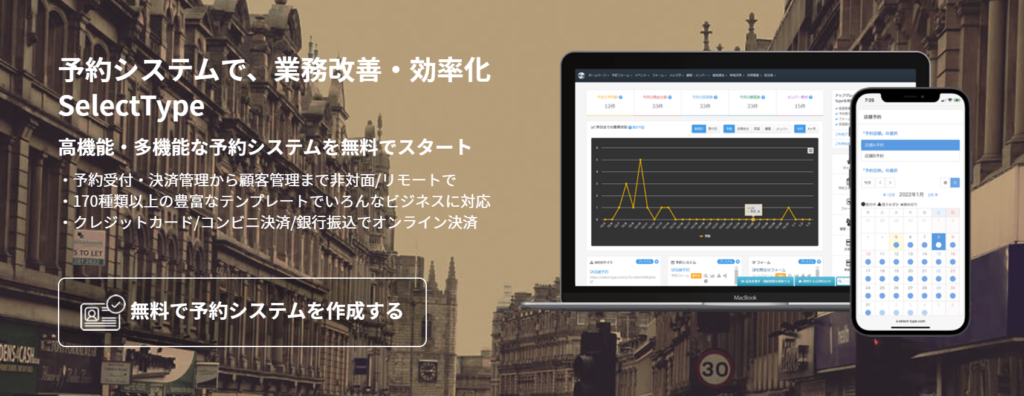
セレクトタイプには170種類以上の豊富なテンプレートが用意されていて、いろいろなビジネスに対応できるようになっています。テンプレートを選ぶだけで、予約システムが自動で設定されます。細かなデザイン調節もでき、デザインテーマもたくさん用意しているのがSELECTTYPEです。
このSELECTTYPEでも、Googleカレンダーとの連携ができます。最初に連携設定を行っておくと、自動で予約情報がGoogleカレンダーに反映され、確認できるようになります。ただし、Googleカレンダーに登録された予定をSELECTTYPE側に登録・更新することはできません。
SELECTTYPEのGoogleカレンダー連携はベーシックプラン以上から利用できます。利用方法は以下の通りです。
- ログインしたら、【予約フォーム】【予約管理カレンダー】へと進む
- 画面下部のカレンダー下にある【Googleカレンダーと連携】をクリックする
- Googleの【アカウントの選択画面】が表示されるので、連携するGoogleアカウントを選ぶ
- カレンダーの表示と編集権限を【許可】する
- カレンダーのアクセス権限を【許可】する
- 最終確認画面が表示されるので、【許可】する
- 予約管理カレンダーに戻る
- 連携ボタンが【Googleカレンダーとの連携解除】に切り替わっていれば、OK
▼SELECTTYPEのプラン
| プラン名 | フリー | ベーシック | プロフェッショナル | プレミアム |
| 月額料金 | 無料 | 1,650円 | 3,300円 | 11,000円 |
Square予約

Square予約は予約管理・決済機能などを備えたクラウド型の予約システムです。
様々な業種で活用でき、次のような機能があります。
- 予約受付・管理機能▶使いやすい予約フォームになっていて、オキャクサマが予約しやすい/後はシステムが自動管理
- 自動リマインダー▶予約日時が近くなると、オキャクサマにメールやSMSでリマインダーを送信
- POSレジ機能▶事前決済からカウンターでの会計までOK/もちろん、クレジットカードや交通系ICカード、Paypayなどのキャッシュレス決済もできる
- 顧客・スタッフ管理▶オキャクサマのプロフィールから、過去の予約・売上履歴まで管理/メモ機能もあり
- スタッフ管理▶スタッフのプロフィールや勤怠管理、賃金や歩合給の管理が可能
このSquare予約もGoogleカレンダーと連携が可能です。
個人用またはビジネス用のGoogle カレンダーをSquare 予約のカレンダーにインポートでき、スケジュール管理は1カ所でできます。インポートした場合、予定済みイベントの時間はSquare 予約のカレンダー上でブロックされるので、重複予約の心配はありません。
Square予約とGoogleカレンダーの連携には次の3つのオプションがあります。
- インポートとエクスポート▶Google カレンダーからSquare 予約のカレンダーにイベントをインポート/Square 予約のカレンダーからGoogle カレンダーにイベントをエクスポート
- インポートのみ▶Google カレンダーからSquare 予約のカレンダーにイベントをインポート
- エクスポートのみ▶Square 予約カレンダーからGoogle カレンダーに予約をエクスポート
Square予約とGoogleカレンダーの連携方法を説明します。
- Square データにログインし、[予約] に移動します。
- [設定] [カレンダーと予約] の順にクリックします。
- [カレンダー同期を管理] で、[Googleカレンダーをリンク] をクリックします。
- Googleアカウントにサインインして、Square 予約にリンクさせるカレンダーへのアクセスを許可します。
- 連携オプションを選択します。
- インポートするGoogleカレンダーを選択して、インポートしたGoogleイベントの表示先であるSquare 予約のスタッフカレンダーを選択します。
- [続行] をクリックします。
- カレンダーの連携が開始されます。
- [続行] をクリックします。
- 1か月前から2年先までのイベントが同期されます。同期は通常即時に行われますが、カレンダーが非常に混雑している場合は最大3分かかることがあります。
引用元:Google カレンダーをSquare 予約のカレンダーと同期する | Squareヘルプセンター – JP
※イベントの編集は作成元のカレンダーからのみ可能/Square予約で作成したイベントはSquare予約のカレンダーからのみ編集可能であり、その逆も同様
▼Square予約のプラン
| プラン名 | フリー | プラス | プレミアム |
| 月額料金 | 無料 | 3,000円 | 8,000円 |
AirRESERVE
AirRESERVEは毎日の業務をカンタンにしてくれる予約システムです。
ネット予約で予約業務を自動化して、電話や窓口対応の時間を減らせます。来店日の前日にリマインドメールの自動配信もできます。24時間365日予約受付で、予約の取りこぼしを防いで予約数・売上アップも実現。
画面はシンプルで直感的に操作できるので、誰でも扱いやすいです。困ったときはメールやお電話による問い合わせができるほか、初期設定動画やオンラインサポートなどでしっかりオキャクサマを導いてくれます。
何件予約が入っても月額費用が変わらないのもAirRESERVEのいいところ。コストが上がる心配をせずに利用できます。
このAirRESERVEもGoogleカレンダーと連携が可能で、AirRESERVEに入った情報をGoogleカレンダーで確認できます。
自宅や外出先でもスマートフォンで最新状況を確認が可能です。
AirRESERVEとGoogleカレンダーの連携方法を説明しましょう。
- 【カレンダー設定】画面にアクセスする
- 【カレンダー設定】画面で【Googleカレンダー連携】の【未連携】をクリックする
- 【Googleカレンダーと連携】画面が表示されるので、注意事項を確認・同意してから、【Googleアカウントの設定へ進む】をクリックする
- 【アカウントの選択】が表示されるので、AirRESERVEと連携したいアカウントを選択する
- 【AirリザーブがGoogleアカウントへのアクセスをリクエストしています】が表示されるので、内容を確認してから、【許可】をクリックする
AirRESERVEとGoogleカレンダー連携における注意点があるので、確認しておいてください。
- Googleカレンダー側でカレンダー情報を変更した場合、AirRESERVE側には反映されません「
- 連携を開始しても、連携開始前に入っていた予約情報は自動でGoogleカレンダーに連携されません
- AirRESERVEと連携するGoogleアカウントに誤りがないよう、注意してください
- エラーにより連携に失敗した場合も、Googleカレンダー側に「Airリザーブ」という項目が作成されるかもしれませんが、いったん削除を行った後に再連携してください。
▼AirRESERVEのプラン
| プラン名 | フリー | ベーシック | スタンダード | プレミアム |
| 月額料金 | 無料 | 5,500円 | 11,000円 | 要問い合わせ |
ヘッドミント 店舗一覧
| ヘッドミント本部サイト | - |
| ヘッドミント 伏見店 | 名古屋市中区栄1-5-8 藤田ビル402 |
| ヘッドミント 大須本店 | 愛知県名古屋市中区大須3-26-41 堀田ビル |
| ヘッドミントVIP 栄東新町店 | 愛知県名古屋市中区東桜2-23-22 ホテルマイステイズB1 |
| ヘッドミントVIP 金山店 | 愛知県名古屋市中区金山1-16-11 グランド金山ビル2F |
| ヘッドミント 名駅店 | 愛知県名古屋市中村区椿町13-16 サン・オフィス名駅新幹線口206 |
| ヘッドミント 東山店 | 愛知県名古屋市千種区東山通5-113 オークラビル6F |
| ヘッドミント 名古屋中川店 | 愛知県名古屋市中川区春田3-184 |
| ヘッドミント 一宮店 | 愛知県一宮市平和1丁目1-32 丸石ビル2F |
| ヘッドミント 豊橋店 | 愛知県豊橋市駅前大通1-12 宝ビル1F |
| ヘッドミントVIP 岐阜店 | 岐阜県岐阜市神田町8-4 アートビル4F |
| ヘッドミント 四日市店 | 三重県四日市市諏訪栄町5-4 ニューヨッカイチビル5階 |
| ヘッドミント 浜松店 | 静岡県浜松市中央区鍛冶町140 浜松Cビル502 |
| ヘッドミント 静岡店 | 静岡県静岡市葵区御幸町4−2 ポワソンビル 7階 |
| ヘッドミント 札幌大通店 | 北海道札幌市中央区南2条西6丁目 TAIYO2・6ビル 4F |
| ヘッドミント 仙台東口店 | 宮城県仙台市宮城野区榴岡1-7-8 ADビル501 |
| ヘッドミント イオン松任店 | 石川県白山市平松町102-1 松任イオン1F |
| ヘッドミント 新潟店 | 新潟県新潟市中央区花園1-5-3 ネットワークビル花園205 |
| ヘッドミント 北千住店 | 東京都足立区千住2丁目37-1 ロイヤルハイツ白根305号室 |
| ヘッドミント 巣鴨店 | 東京都豊島区巣鴨1丁目11-4 スカイタワーアネックス5F |
| ヘッドミントVIP 銀座店 | 東京都中央区銀座5-10-6 第一銀座ビル501 |
| ヘッドミント 池袋店 | 東京都豊島区東池袋1丁目42−14 28山京ビル202 |
| ヘッドミント 荻窪店 | 東京都杉並区上荻1-4-7 流動ビル5F |
| ヘッドミントVIP 恵比寿店 | 東京都渋谷区恵比寿西1-2-1 エビスマンション705 |
| ヘッドミントVIP 目黒店 | 東京都品川区上大崎2-13-35 ニューフジビル601 |
| ヘッドミント 千駄木店 | 東京都文京区千駄木2-13-1 ルネ千駄木プラザ227号室 |
| ヘッドミントVIP 府中店 | 東京都府中市宮西町1-14-9Luna Folk101 |
| ヘッドミント 大宮西口店 | 埼玉県さいたま市大宮区桜木町2-2-7 AOYAMA808ビル4F |
| ヘッドミント 浦和店 | 埼玉県さいたま市浦和区東仲町8-2 大堀ビル202 |
| ヘッドミント 春日部店 | 埼玉県春日部市中央1-1-5 小島ビル4C |
| ヘッドミント 草加店 | 埼玉県草加市高砂2-11-20 真壁ビル4F |
| ヘッドミント 南越谷店 | 埼玉県越谷市南越谷4丁目9-1並木ビル2F |
| ヘッドミントVIP 蕨店 | 埼玉県蕨市塚越2-1-17TPビル201号室 |
| ヘッドミント 稲毛店 | 千葉県千葉市稲毛区小仲台2-6-7 スエタケビル3階 |
| ヘッドミントVIP 千葉店 | 千葉県千葉市中央区新町1-13 木村ビル |
| ヘッドミント 平塚店 | 神奈川県平塚市宝町5-1 第一興産19号 2F |
| ヘッドミントVIP 藤沢店 | 神奈川県藤沢市南藤沢21-9とのおかビル5F |
| ヘッドミント 宇都宮店 | 栃木県宇都宮市東宿郷1丁目4−9MKビル7階A2 |
| ヘッドミント 水戸店 | 茨城県水戸市吉沢町216-6 南コーポA棟101 |
| ヘッドミント 京都祇園店 | 京都府京都市東山区祇園町北側270-4 Gion Hanaビル 6F |
| ヘッドミント 和歌山駅前店 | 和歌山県和歌山市美園町5-7-8 パーク美園町ビル2F |
| ヘッドミント 本町店 | 大阪府 大阪市中央区 備後町4丁目3-6 アスティナ御堂筋本町801 |
| ヘッドミントVIP 京橋店 | 大阪府大阪市都島区片町2丁目11-18京橋駅前ビル2F |
| ヘッドミントVIP 東大阪店 | 大阪府東大阪市長田東2-2‐1 木村第一ビル4F |
| ヘッドミント 三ノ宮店 | 兵庫県神戸市中央区布引町4-2-6 FSビル2F |
| ヘッドミント 西宮北口店 | 兵庫県西宮市南昭和町4-10 第一寿荘203号室 |
| ヘッドミント 彦根店 | 滋賀県滋賀県彦根市長曽根南町438-1 テラスビル2階 |
| ヘッドミント 広島店 | 広島県広島市中区幟町12−14 幟町WINビル602 |
| ヘッドミント 鹿児島アミュWE店 | 鹿児島県鹿児島市中央町1-1アミュWE通路側 |
| 耳かきリフレ&ドライヘッドスパ みみもふ(提携サロン) | 神奈川県横浜市中区不老町1-2-7 シャトレーイン横浜207 |
インスレッズ|Instagram・x・スレッズ・Googleビジネスプロフィールの完全自動化システム
ドライヘッドスパ専門店ヘッドミントのフランチャイズ募集

まつ毛パーマ専門店KATE stage LASH

メンズルール